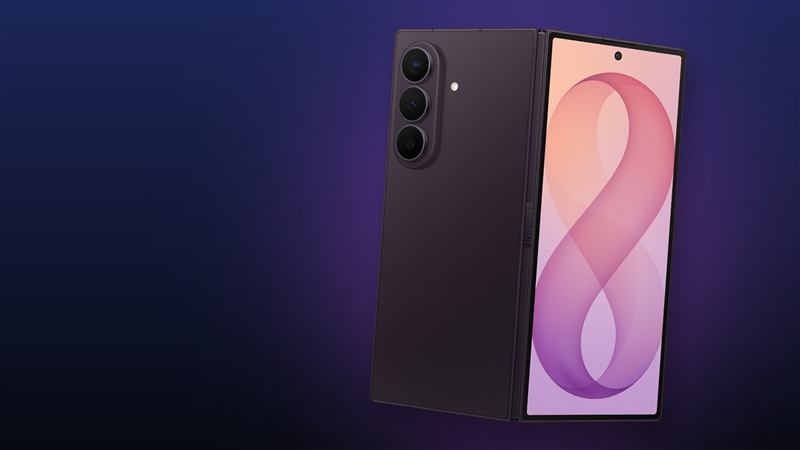
Складной Galaxy Z Fold часто покупают не только ради необычной формы, но и ради Samsung DeX: подключил телефон к монитору на работе или дома — и большой экран смартфона превращается в подобие компьютерного рабочего стола с окнами и панелью задач. Поэтому когда в этот раз подключение не срабатывает, раздражение понятно: вроде бы тот же кабель, тот же монитор, а вместо DeX на экране либо чёрный фон, либо просто зеркальная копия телефона.
Прежде чем нести телефон в сервис, стоит пройти несколько простых проверок. Большая часть жалоб на DeX решается без всякого ремонта.
Что проверить в первую очередь
- Кабель и переходник. Для связи с монитором нужен именно видеокабель или адаптер USB-C с поддержкой DisplayPort Alt Mode, а не обычный кабель для зарядки без поддержки передачи видео. Внешне они не отличаются, и подмена — самая частая причина, когда DeX вообще не стартует.
- Источник сигнала на мониторе. Если экран переключён не на тот HDMI или USB-C вход, он просто ничего не покажет, хотя телефон при этом работает нормально.
- Режим «зеркало» вместо DeX. Иногда вместо рабочего стола монитор просто дублирует экран телефона. В этом случае нужно открыть шторку уведомлений и вручную нажать на уведомление о подключении DeX, либо зайти в «Дополнительные функции» и включить автозапуск DeX при подключении кабеля.
- Чехол. Для доков DeX Pad и DeX Station (хотя сам Fold с ними официально не работает) и для части переходников плотный чехол мешает контакту разъёма — на время теста его стоит снять.
- Обновления. После крупных обновлений One UI логика автозапуска DeX иногда меняется, и то, что раньше запускалось само, начинает требовать ручного переключения через уведомление.
Если после этих шагов DeX так и не появился, а на другом кабеле или с другим человеком монитор всё равно показывает видео с ноутбука или другого телефона — причина, скорее всего, не в мониторе и не в прошивке.
Когда дело уже не в кабеле
Есть несколько признаков, по которым можно отличить настройки от неисправности разъёма:
- телефон заряжается через этот же кабель, но видео на монитор не идёт ни разу;
- подключение иногда срабатывает, если пошевелить кабель или слегка надавить на него в разъёме;
- DeX запускается только при определённом положении телефона или кабеля;
- на экране при подключении появляется предупреждение о жидкости или загрязнении в разъёме, хотя телефон сухой;
- разъём визуально шатается или внутри заметны ворс, песок, окисление.
Любой из этих пунктов — повод не искать десятый переходник, а показать телефон мастеру. USB-C на Fold нередко работает на пределе: через него идёт и зарядка, и передача данных, и видео, а сам разъём на складном корпусе чуть более открыт изгибам и нагрузке, чем на обычном смартфоне, особенно если телефон подолгу стоит на столе в режиме DeX, подключённый одновременно к кабелю монитора и к зарядке.
Почему не стоит чинить разъём самому
Разъём USB-C на Fold соединён гибким шлейфом с материнской платой, и неудачная попытка прочистить его иголкой или пинцетом может погнуть контакты или порвать шлейф — тогда вместо замены самого разъёма придётся менять плату целиком, а это уже совсем другие деньги и сроки. В сервисе разъём обычно проверяют тестером на обрыв линий данных и видео, осматривают под увеличением на погнутые контакты и только после этого решают, можно ли заменить сам разъём или проблема глубже.
Если самостоятельная проверка кабеля, настроек и монитора не помогла, а разъём телефона вызывает подозрения — приезжайте на бесплатную диагностику в сервисный центр iЦИФРА на Васильевском острове, улица Наличная 28/16, в паре минут от метро Приморская. Разъём USB-C на Fold у нас смотрят под увеличением и проверяют тестером в тот же день, и по итогу честно скажут, нужна ли замена разъёма или дело оказалось в мелочи вроде кабеля.
Актуальные цены на диагностику и ремонт разъёма — на странице «Цены на ремонт».