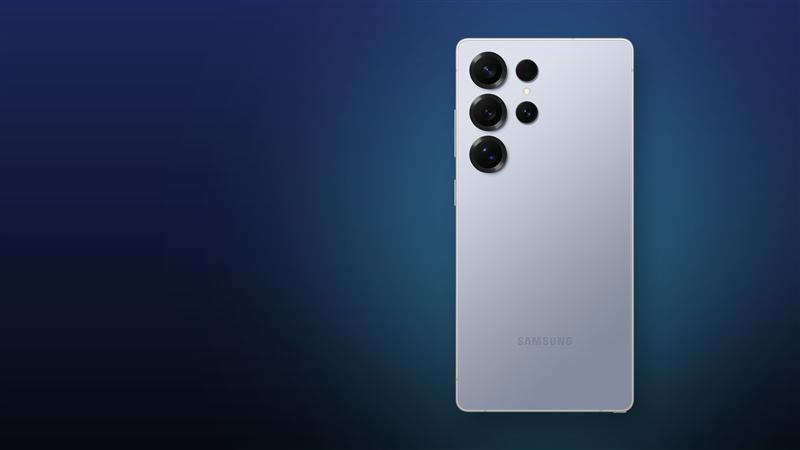
Владельцы Samsung Galaxy A иногда сталкиваются со странной ситуацией: телефон подключён к зарядке, но вместо привычной анимации на экране появляется предупреждение об обнаружении жидкости в разъёме, а зарядка не идёт. При этом корпус на ощупь сухой, в кармане телефон не мок, и никакой видимой причины для такого сообщения вроде бы нет. Разбираемся, что стоит за этим предупреждением и почему оно далеко не всегда означает настоящее попадание воды.
Откуда берётся это предупреждение
Внутри разъёма USB-C у Galaxy A стоит датчик, который отслеживает сопротивление между контактами. Если между ними появляется хоть немного влаги или любой токопроводящий налёт, система решает, что в порт что-то попало, и блокирует зарядку, чтобы не спровоцировать короткое замыкание и коррозию контактов. Срабатывает этот механизм не только на чистую воду: датчику вполне достаточно пота с рук, высокой влажности воздуха после улицы, конденсата после перепада температур или мелкой пыли, смешанной с испарениями. Иногда хватает даже residue от сладкого напитка или крема для рук, случайно попавшего на кабель.
Ложная тревога или реальная проблема
Разобраться, с чем именно вы столкнулись, помогает контекст последних часов перед тем, как появилось сообщение.
- Телефон недавно был на жаре, в кармане после пробежки или во влажном помещении — скорее всего, ложное срабатывание из-за конденсата или пота.
- Использовался дешёвый кабель или зарядка сомнительного качества, либо порт давно не чистили — тоже частая причина ложных сигналов, без всякой воды.
- Телефон реально падал в раковину, лужу, снег или на него что-то пролили — тогда предупреждение честно описывает ситуацию, и это уже повод для диагностики, а не просто ожидания.
- Сообщение появляется не в первый раз подряд, хотя влаги точно не было — вероятно, в порту скопилась пыль или окислился один из контактов, и датчик реагирует на это постоянно.
Здесь стоит отдельно сказать про саму линейку A. Официальная степень защиты от влаги у младших и части средних моделей заметно скромнее, чем у флагманских Galaxy S, а у самых бюджетных версий защиты может не быть вовсе. При этом сам датчик жидкости в разъёме устроен одинаково что на дорогом, что на доступном аппарате. Получается забавный на первый взгляд эффект: предупреждение срабатывает так же часто, как у флагмана, а вот реальная защита корпуса от влаги у Galaxy A может быть слабее, поэтому к таким сообщениям на этой линейке стоит относиться внимательнее, а не отмахиваться привычным «само высохнет».
Что делать сразу после предупреждения
Первым делом отключите телефон от зарядки и не пытайтесь достучаться до порта силой — ни зубочисткой, ни иголкой. Промокните разъём снаружи мягкой салфеткой, слегка встряхните телефон разъёмом вниз и оставьте его в сухом помещении при комнатной температуре на несколько часов. Рис использовать не стоит: мелкая пыль от него забивается в тот же порт и только добавляет работы мастеру. Если под рукой есть беспроводная зарядка, лучше временно перейти на неё, чем каждые десять минут пытаться воткнуть кабель и проверить, ушло ли предупреждение. Осмотрите разъём при хорошем освещении или с фонариком: ворсинки от кармана и мелкий мусор там скапливаются регулярно, особенно если телефон носят без чехла.
Когда пора на диагностику
Если предупреждение не исчезает через сутки в сухом помещении, если зарядка по-прежнему не идёт даже другим, заведомо исправным кабелем, или если вы точно знаете, что телефон недавно контактировал с водой, а у вашей модели A нет официальной защиты по IP68 — тянуть дальше не стоит. Постоянная влага или окисление контактов со временем портят не только сам разъём, но и плату рядом с ним, а такой ремонт обходится куда дороже своевременной чистки.
Если предупреждение о жидкости на вашем Galaxy A не проходит больше суток или вы точно знаете, что телефон контактировал с водой, приезжайте на бесплатную диагностику в сервисный центр iЦИФРА на Наличной 28/16 в Санкт-Петербурге — мастера аккуратно вскроют и просушат разъём, проверят контакты на окисление и в большинстве случаев решают вопрос в течение одного визита. Актуальные цены на диагностику и ремонт разъёма — на странице «Цены на ремонт».